


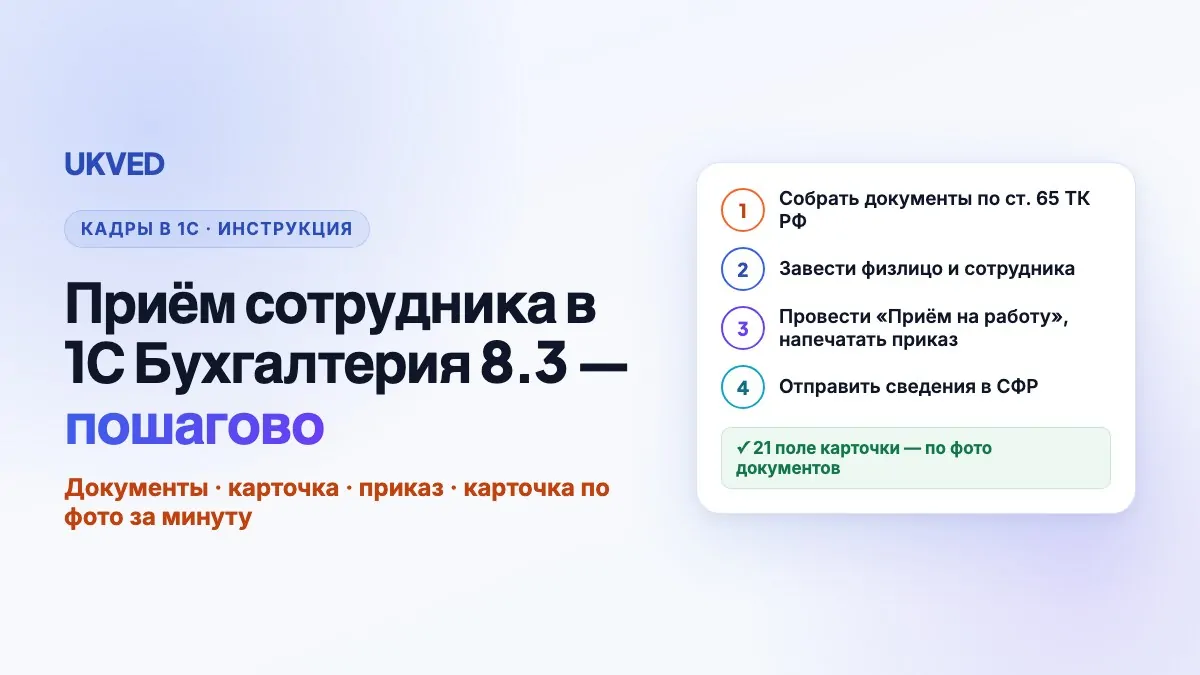
Приём сотрудника в 1С Бухгалтерия 8.3 пошагово: документы, карточка, приказ — и как заполнить карточку по фото
Приём сотрудника в 1С:Бухгалтерии 8.3 — это четыре действия, и три из них программа делает за вас. Ручным остаётся первое: карточка физлица, куда с четырёх документов переписывают 21 поле. Ниже — порядок по шагам, где что искать в интерфейсе, какие ошибки всплывают потом в отчётности, и как заполнить карточку по фото документов за минуту.
Какие документы собрать до приёма
Перечень закрыт законом: при заключении трудового договора работник предъявляет паспорт или иной документ, удостоверяющий личность; трудовую книжку и (или) сведения о трудовой деятельности (кроме первого в жизни трудоустройства); документ о регистрации в системе персонифицированного учёта — по сути СНИЛС, в том числе электронный; документы воинского учёта — для военнообязанных; документ об образовании — если работа требует специальных знаний. Требовать что-то сверх этого запрещено той же статьёй — статья 65 ТК РФ.
ИНН в перечне нет, но карточка сотрудника в 1С без него неполная: по ИНН программа ищет физлицо в базе, по нему же идут справки о доходах. На практике кадровик просит четыре листа: разворот паспорта, страницу со штампом регистрации, СНИЛС и свидетельство ИНН. Этого хватает на все обязательные поля карточки.
Шаг 1. Включить кадровый учёт и открыть карточку сотрудника
В 1С:Бухгалтерии 8.3 кадровые документы появляются только при полном кадровом учёте. Проверьте: Администрирование → Параметры учёта → Настройки зарплаты → Кадровый учёт → Полный. При упрощённом учёте документа «Приём на работу» в меню не будет — это самая частая причина вопроса «где в 1С кадровые документы».
Дальше: Зарплата и кадры → Сотрудники → Создать. Открывается карточка сотрудника. Записывать её заранее не нужно: сначала заполняются данные, потом одна кнопка «Записать».
Шаг 2. Заполнить физлицо: ФИО, паспорт, адрес, СНИЛС, ИНН
Сотрудник в 1С — это связка двух карточек. Физическое лицо хранит ФИО, дату и место рождения, пол, ИНН, СНИЛС, паспортные данные, адреса и гражданство. Сотрудник — это физлицо в конкретной организации: табельный номер, дата приёма, подразделение, должность. Один человек может быть двумя сотрудниками (основное место и совместительство), но физлицо у него одно.
Когда вы вводите ФИО нового сотрудника, 1С предлагает найти уже существующее физлицо. Соглашайтесь, если человек уже работал в организации или числится как контрагент-физлицо: второе физлицо на того же человека — дубль, который потом раздваивает справки о доходах и сведения в СФР.
Что заполняется с документов:
- ✓Паспорт: серия, номер, дата выдачи, кем выдан, код подразделения. Вводится в разделе «Документ, удостоверяющий личность». «Кем выдан» переписывается дословно, как в паспорте, — это поле уходит в договор и в отчётность.
- ✓Адрес регистрации: по полям адресного классификатора — регион, город, улица, дом, корпус, квартира. Адрес одной строкой в поле «Комментарий» программа не разберёт: справки и отчёты возьмут пустой адрес.
- ✓СНИЛС и ИНН: по 11 и 12 цифр. 1С проверяет контрольные числа и подсветит опечатку, но не отличит «правильный чужой» номер от номера этого человека.
- ✓Гражданство: для гражданина РФ — Россия; для иностранного сотрудника дополнительно статус (временно пребывающий, временно или постоянно проживающий) — от него зависят взносы. Пакет иностранца разбирается отдельно: документы иностранного работника в 1С.
Шаг 3. Провести документ «Приём на работу» и напечатать приказ
Зарплата и кадры → Кадровые документы → Создать → Приём на работу. В документе: организация, сотрудник, дата приёма, подразделение и должность, вид занятости (основное место или совместительство), количество ставок, график работы, начисления (оклад или тариф) и порядок аванса. Если сотрудник принимается по срочному договору — укажите дату окончания.
После проведения из документа печатаются «Приказ о приёме на работу» (форма Т-1) и «Трудовой договор». Обе формы берут ФИО, паспорт и адрес из карточки физлица: то, что введено на шаге 2, попадает в договор без вторичного набора. Ошибка в серии паспорта здесь уже не исправляется — она печатается.
Шаг 4. Отправить сведения о приёме в СФР
По проведённому приёму 1С формирует сведения о трудовой деятельности — подраздел 1.1 формы ЕФС-1 — и отправляет их через 1С-Отчётность. Программа сама предложит создать отчёт по кадровому событию; срок подачи и статус отправки видны в календаре 1С-Отчётности. Если СНИЛС или ФИО в карточке не совпадают с базой фонда, сведения вернутся с ошибкой — и это первый момент, когда опечатка шага 2 становится видимой.
Где всплывают ошибки ручного ввода
Карточку заполняют один раз, а читают из неё все последующие документы. Поэтому опечатка обнаруживается не при вводе, а там, где её цена выше.
| Поле карточки | Как ошибаются при ручном вводе | Где всплывёт |
|---|---|---|
| Серия и номер паспорта | Рукописная «3» прочитана как «8», переставлены цифры | Трудовой договор, справки, проверка банка при зарплатном проекте |
| ИНН | Одна цифра не та, контрольное число случайно сошлось | Справка о доходах, сверка с ФНС |
| СНИЛС | Номер введён с чужого документа или с ошибкой | Ответ СФР на подраздел 1.1 ЕФС-1 |
| Адрес регистрации | Введён строкой, не по полям классификатора | Пустой адрес в отчётности и печатных формах |
| Физлицо | Создан дубль вместо привязки к существующему | Два табельных на одного человека, раздвоенные справки |
Как заполнить карточку по фото документов за минуту
Шаг 2 можно не набирать. Паспортный сервис ставит в типовую карточку сотрудника кнопку «Распознать документы»: кадровик выбирает четыре фото — паспорт, прописку, СНИЛС, ИНН — и через 1–1,5 минуты физлицо, документ и адрес по полям классификатора заполнены. Рукописный паспорт читается, а ФИО и дата рождения сверяются с печатными СНИЛС и ИНН: совпали два источника из трёх — поле записано, разошлись — предупреждение перед записью. Кнопку «Записать» по-прежнему нажимает человек. Как это выглядит в базе и что попадает в карточку — на странице документы нового сотрудника в 1С одним пакетом; сам сервис, тарифы и правила записи — распознавание паспорта в 1С.
Порядок приёма при этом не меняется: шаги 1, 3 и 4 остаются теми же. Меняется только источник данных для карточки — фото вместо клавиатуры, и проверка происходит до записи, а не после ответа фонда.
Что проверить, если сотрудник уже был в базе
Повторный приём (человек уволился и вернулся) или перевод с совместительства на основное место — не новое физлицо. Найдите его через «Сотрудники → Создать → выбрать существующее физлицо» и проверьте паспорт: если документ сменился, добавьте новую запись с датой выдачи, не затирая старую — история документов физлица нужна для справок за прошлые периоды. Если кадровый учёт в вашей базе настроен нестандартно или начисления сложнее оклада, это разбирается в рамках сопровождения 1С; для организаций без своего сервера карточки и приём работают так же в 1С в аренду.
❓ Частые вопросы
Где в 1С Бухгалтерии 8.3 документ «Приём на работу»?
Зарплата и кадры → Кадровые документы → Создать → Приём на работу. Пункт появляется только при полном кадровом учёте: Администрирование → Параметры учёта → Настройки зарплаты → Кадровый учёт → Полный.
Нужно ли заводить физлицо отдельно от сотрудника?
Нет: при создании сотрудника 1С сама создаёт физлицо или предлагает выбрать существующее. Выбирайте существующее, если человек уже работал в организации или числится контрагентом, — иначе появится дубль, который раздваивает справки и сведения в СФР.
Как напечатать приказ о приёме и трудовой договор?
Из проведённого документа «Приём на работу»: кнопка «Печать» → «Приказ о приёме (Т-1)» и «Трудовой договор». Данные берутся из карточки физлица, поэтому паспорт и адрес должны быть заполнены до печати.
Можно ли заполнить карточку сотрудника по фото паспорта?
Да. Паспортный сервис ставит в карточку сотрудника кнопку «Распознать документы»: по фото паспорта, прописки, СНИЛС и ИНН заполняются физлицо, документ и адрес по полям классификатора за 1–1,5 минуты. Кнопку «Записать» нажимает кадровик.
Какие документы работник обязан предъявить при приёме?
Паспорт, трудовую книжку или сведения о трудовой деятельности (кроме первого трудоустройства), СНИЛС, документы воинского учёта — для военнообязанных, документ об образовании — если работа требует специальных знаний (статья 65 ТК РФ). Требовать документы сверх перечня запрещено.
Или позвоните: +7 906 045-28-27 — в рабочее время с 9:00 до 19:00
Остались вопросы? Нужна помощь?
Менеджеры компании с радостью ответят на ваши вопросы, произведут расчет стоимости услуг и подготовят индивидуальное коммерческое предложение.
Бесплатная консультация